Tiskárna

Instalace tiskárny
Xprinter XP58-IIN

Podrobný návod pro zapojení 58mm termotiskárny, vložení papíru, instalaci ovladače, nastavení USB portu a vytištění zkušební stránky.

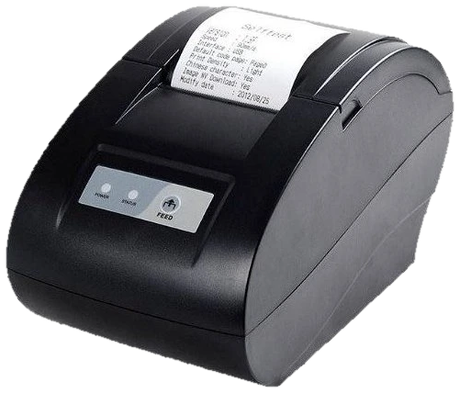
Tiskárna Xprinter XP58-IIN
1

Připojte tiskárnu

Připojte napájecí adaptér do sítě, DC kabel do tiskárny, propojte tiskárnu s počítačem a případně zapojte pokladní zásuvku (kasu).
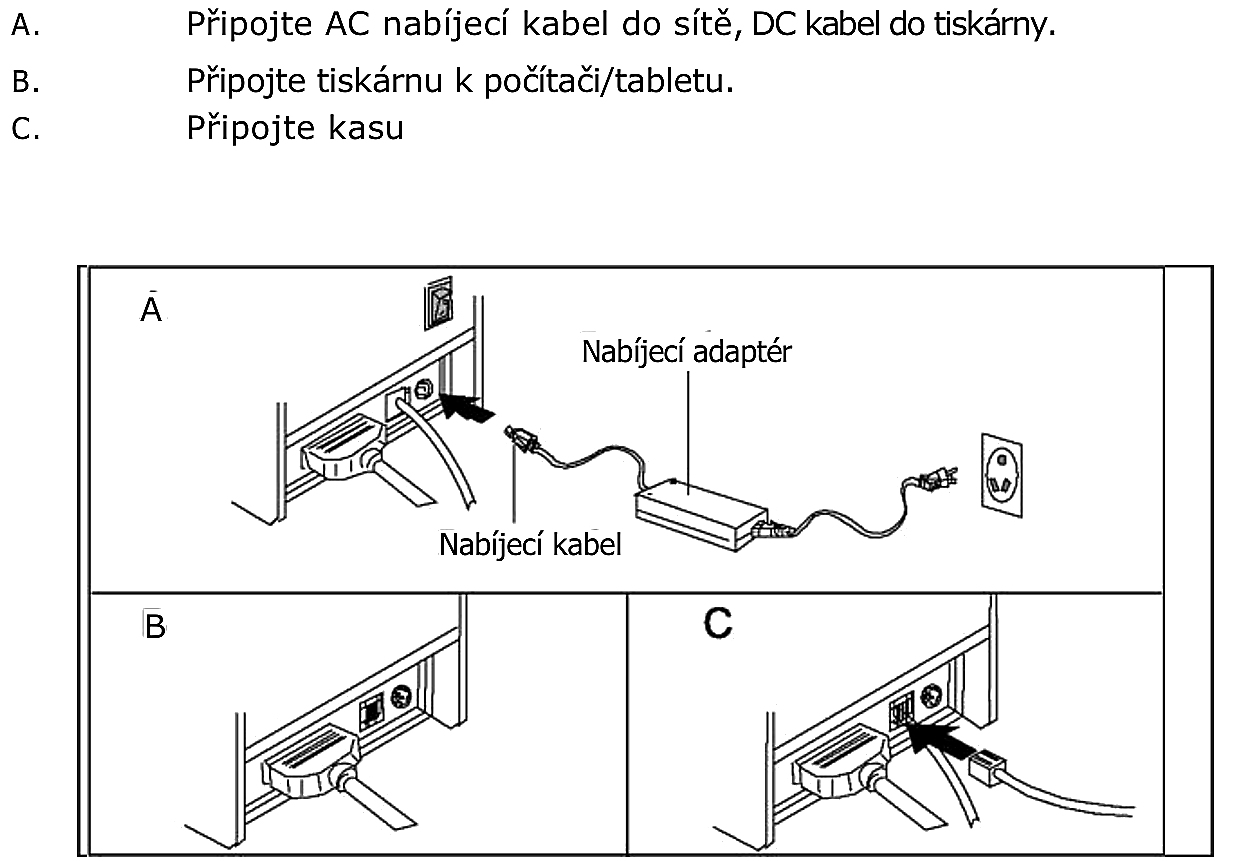
Připojení tiskárny – napájení, USB a kasa
  1. A. Připojte AC napájecí kabel do zásuvky a DC kabel adaptéru do tiskárny.
  2. B. Připojte tiskárnu k počítači nebo tabletu.
  3. C. Připojte pokladní zásuvku (kasu).
  4. Zapněte tiskárnu.
2

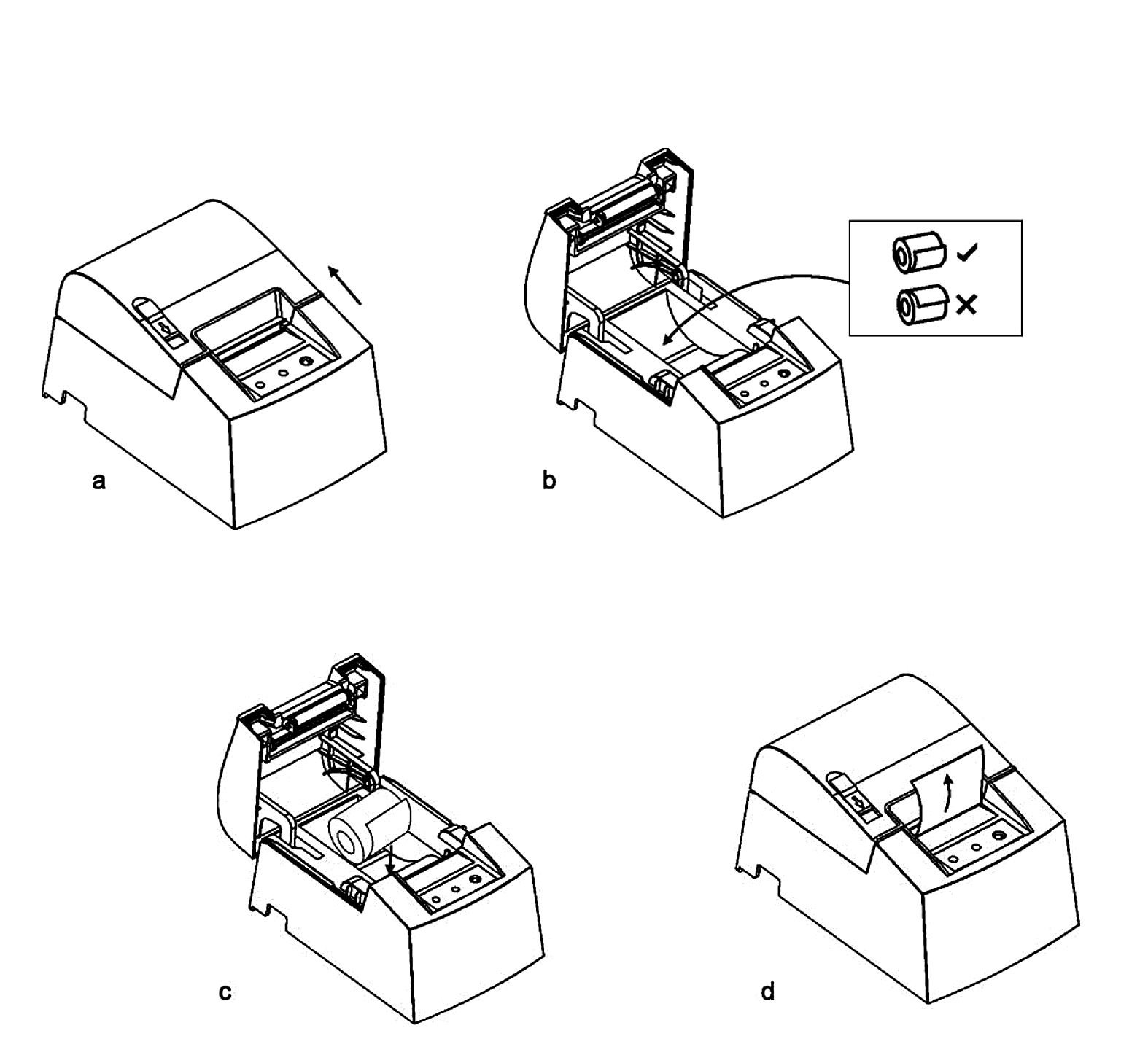
Vložte tiskárenský papír

Použijte 58mm termální papír. Zkontrolujte správný směr role a vytiskněte vzorek pro ověření.

Vložení tiskárenského papíru
  1. Otevřete horní část tiskárny.
  2. Vložte roli papíru ve správném směru.
  3. Vytáhněte konec papíru do držáku a zavřete horní část.
  4. Vytiskněte vzorek a ujistěte se, že je papír vložen správně.
3

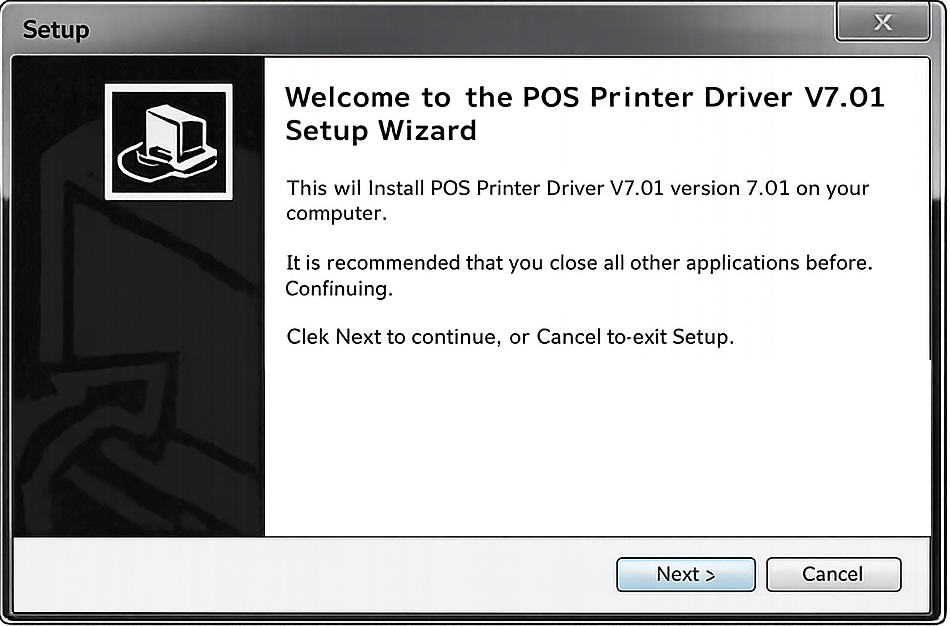
Spusťte instalátor ovladače

Dvojklikem spusťte instalační soubor ovladače POS Printer Driver.

Úvodní okno instalátoru ovladače
  • Dvojklikem spusťte stažený instalační soubor.
  • Před pokračováním zavřete ostatní aplikace.
  • Na úvodní obrazovce pokračujte tlačítkem Next.
4

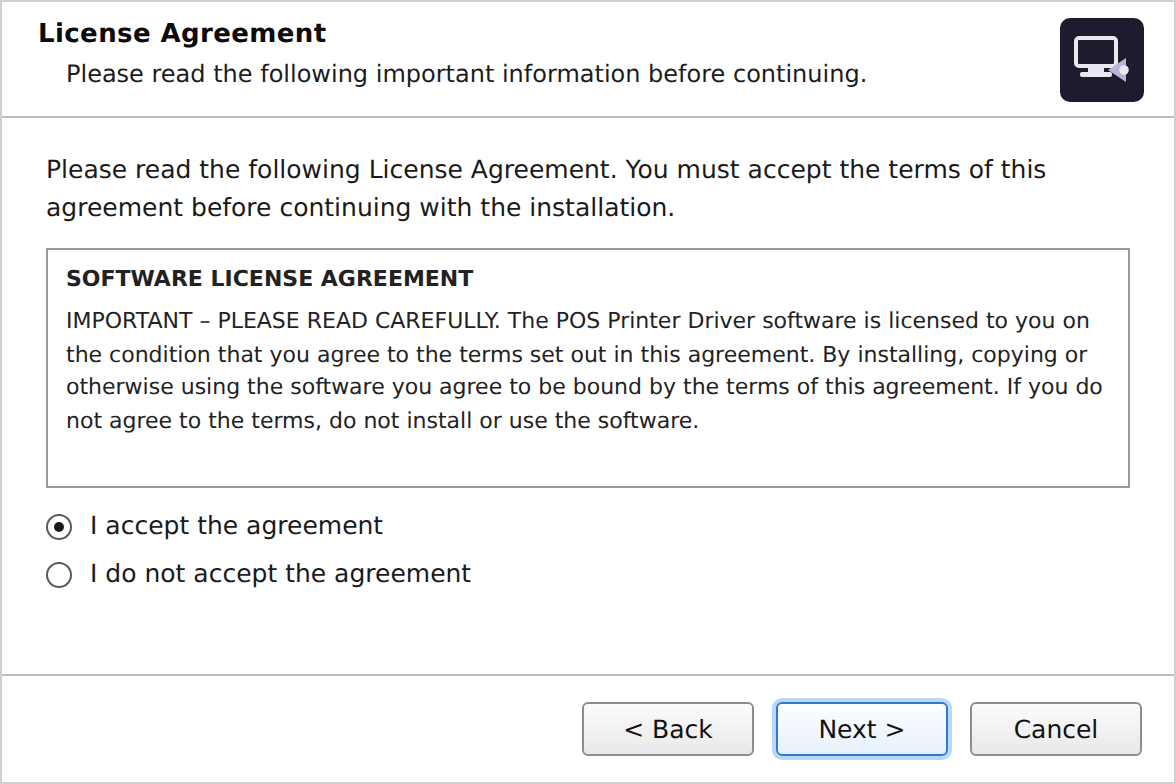
Souhlaste s licenčními podmínkami

Přečtěte si licenční ujednání a potvrďte souhlas.

Souhlas s licenčními podmínkami
  • Vyberte možnost I accept the agreement (Souhlasím s podmínkami).
  • Pokračujte tlačítkem Next.
5

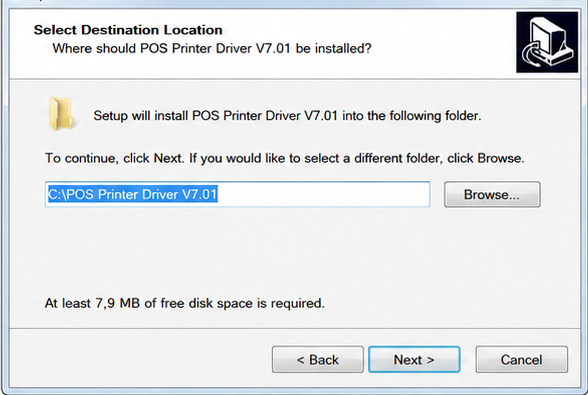
Zvolte výchozí složku

Vyberte umístění, kam se ovladač nainstaluje. Doporučujeme ponechat výchozí složku.

Výběr instalační složky
  • Ponechte výchozí složku C:\POS Printer Driver V7.01.
  • Pokračujte tlačítkem Next.
6

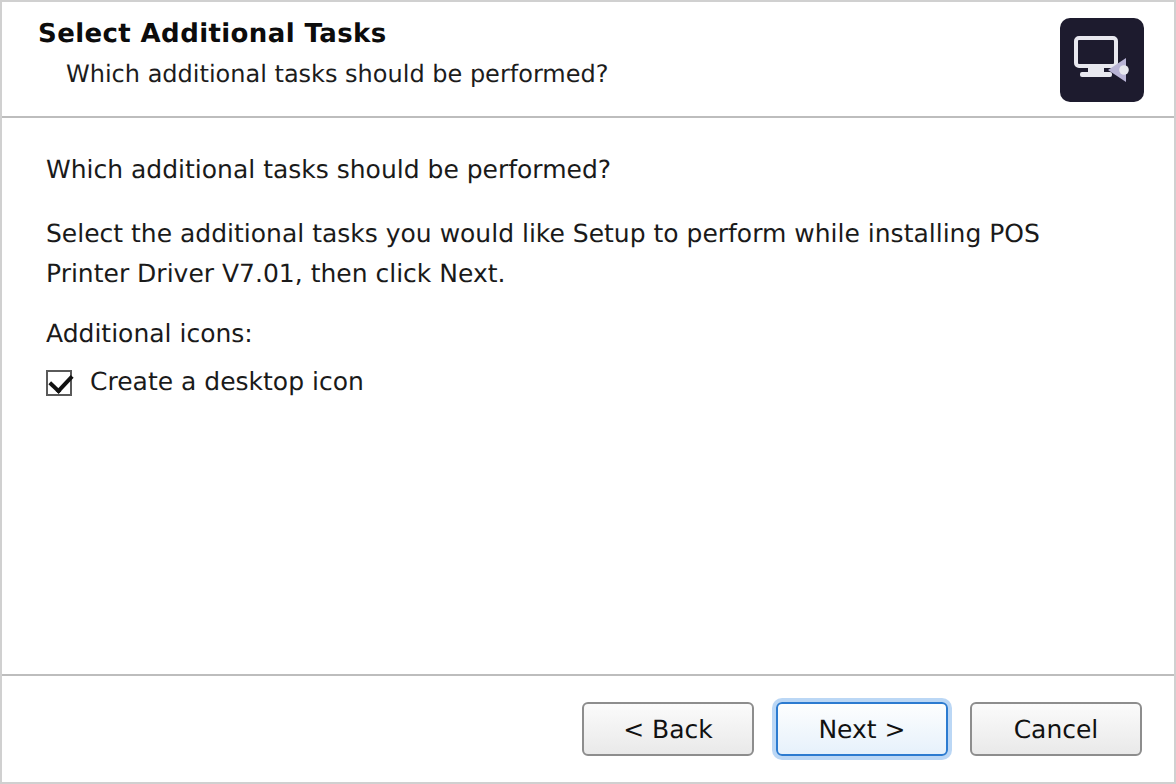
Vytvořte zástupce na ploše

V okně doplňkových úloh ponechte vytvoření zástupce na ploše.

Vytvoření zástupce na ploše
  • Ponechte zaškrtnuté Create a desktop icon.
  • Pokračujte tlačítkem Next.
7

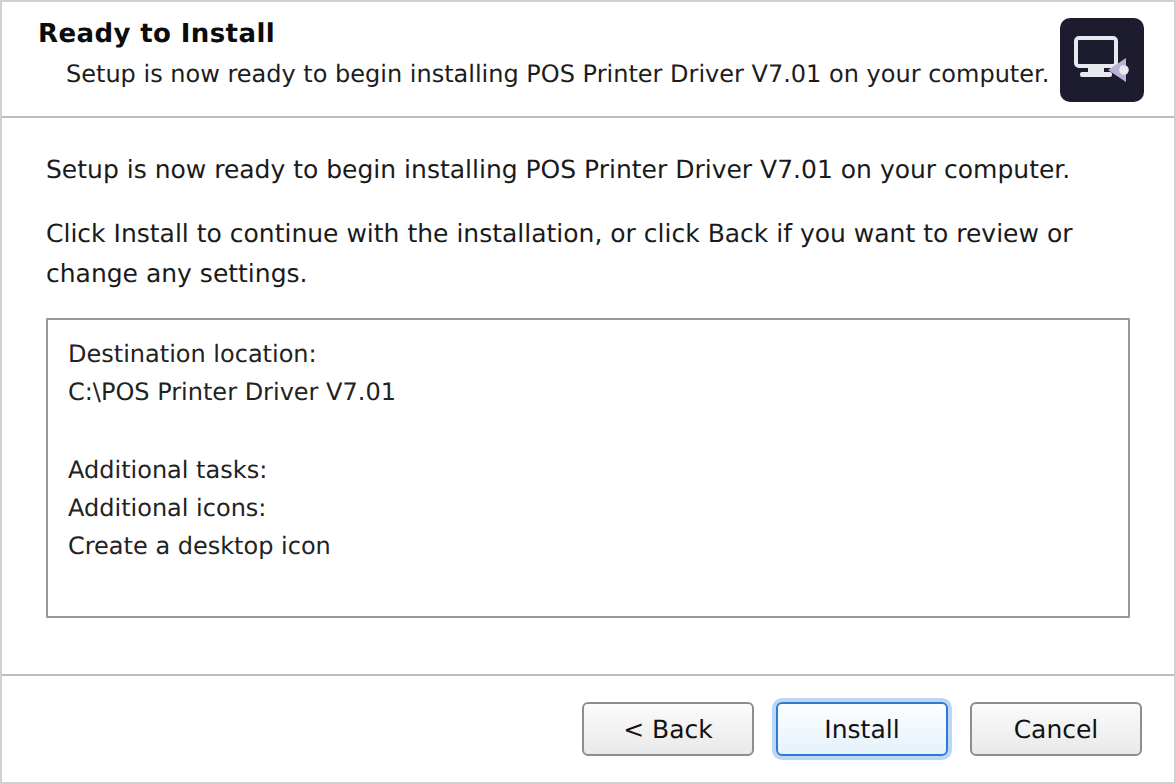
Spusťte instalaci

Na souhrnné obrazovce zahajte vlastní instalaci.

Souhrn před instalací – Ready to Install
  • Na obrazovce Ready to Install zkontrolujte nastavení.
  • Klikněte na Install a vyčkejte na dokončení kopírování souborů.
8

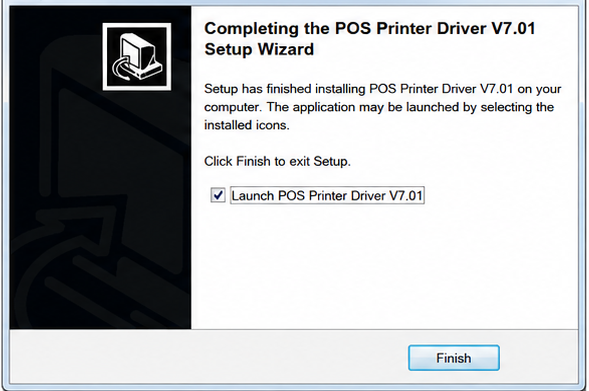
Dokončete instalaci

Po zkopírování souborů se zobrazí závěrečné okno instalátoru.

Dokončení instalace ovladače
  • Ponechte zaškrtnuté Launch POS Printer Driver V7.01.
  • Klikněte na Finish.
9

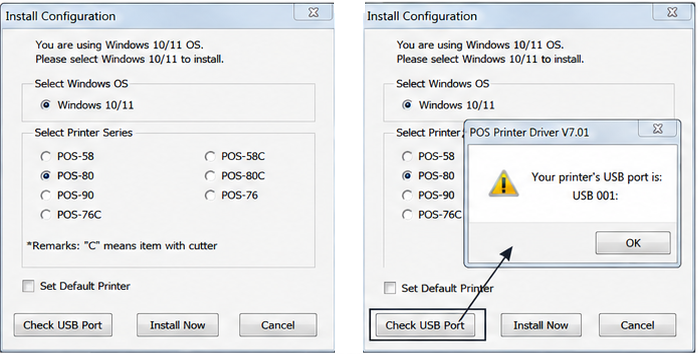
Vyberte port (OS, řada tiskárny a USB port)

V konfiguračním okně zvolte operační systém, řadu tiskárny a zjistěte číslo USB portu.

Výběr OS, řady tiskárny a zjištění USB portu
  1. Vyberte operační systém Windows 10/11.
  2. Vyberte řadu tiskárny POS-80.
  3. Klikněte na Check USB Port.
  4. Zapamatujte si zobrazený port, například USB001.
10

Spusťte konfiguraci

Ve stejném konfiguračním okně potvrďte zvolené nastavení a spusťte instalaci tiskárny.

  • Zkontrolujte zvolený OS a řadu tiskárny POS-80.
  • Klikněte na Install Now.
11

Potvrďte konfiguraci

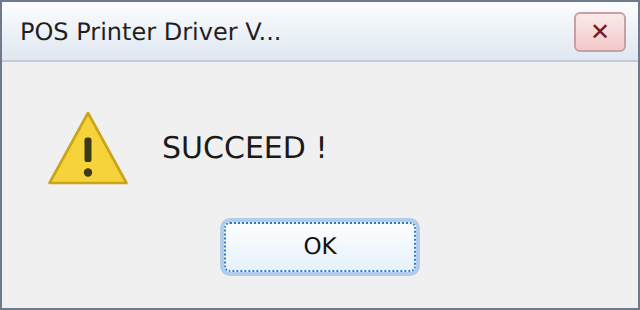
Po dokončení konfigurace se zobrazí potvrzovací okno.

Potvrzení konfigurace – SUCCEED
  • Po zobrazení hlášení SUCCEED! klikněte na OK.
12

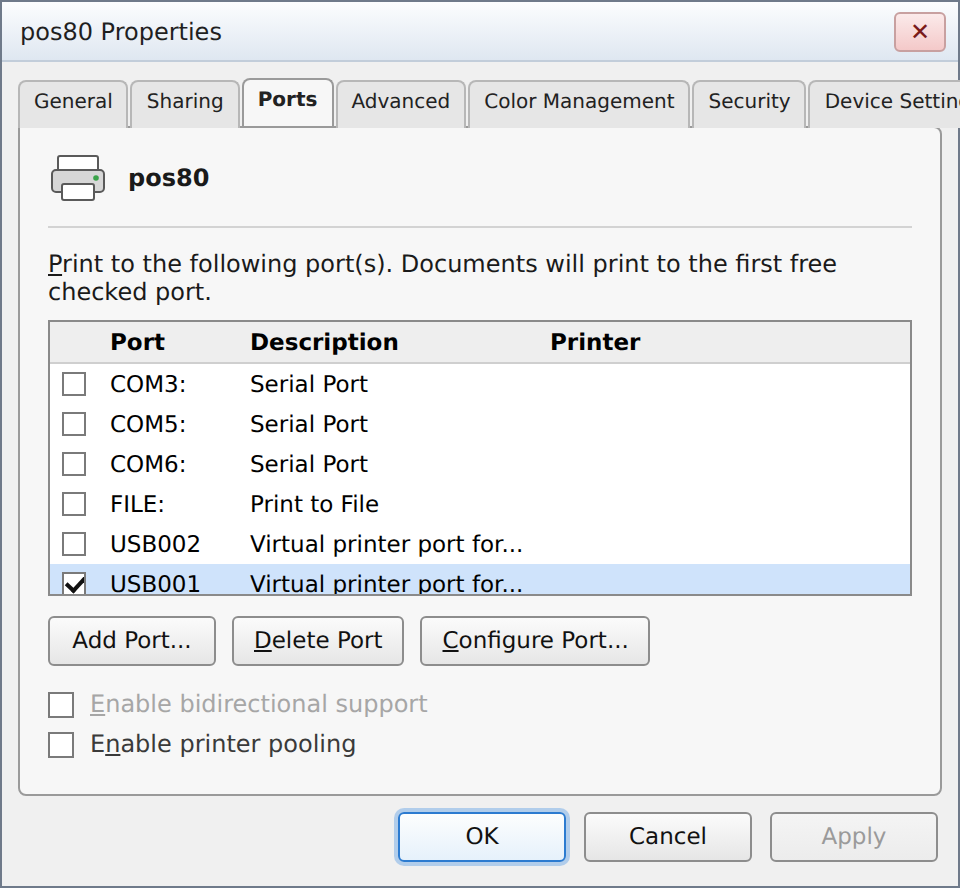
Nastavte správný USB port tiskárny

Ve vlastnostech tiskárny na záložce portů zvolte port zjištěný v kroku 9.

Nastavení USB portu na záložce Ports
  1. Otevřete vlastnosti tiskárny pos80.
  2. Přejděte na záložku Ports.
  3. Vyberte port USB001 (nebo port zjištěný v kroku 9).
  4. Klikněte na Apply / Použít.
13

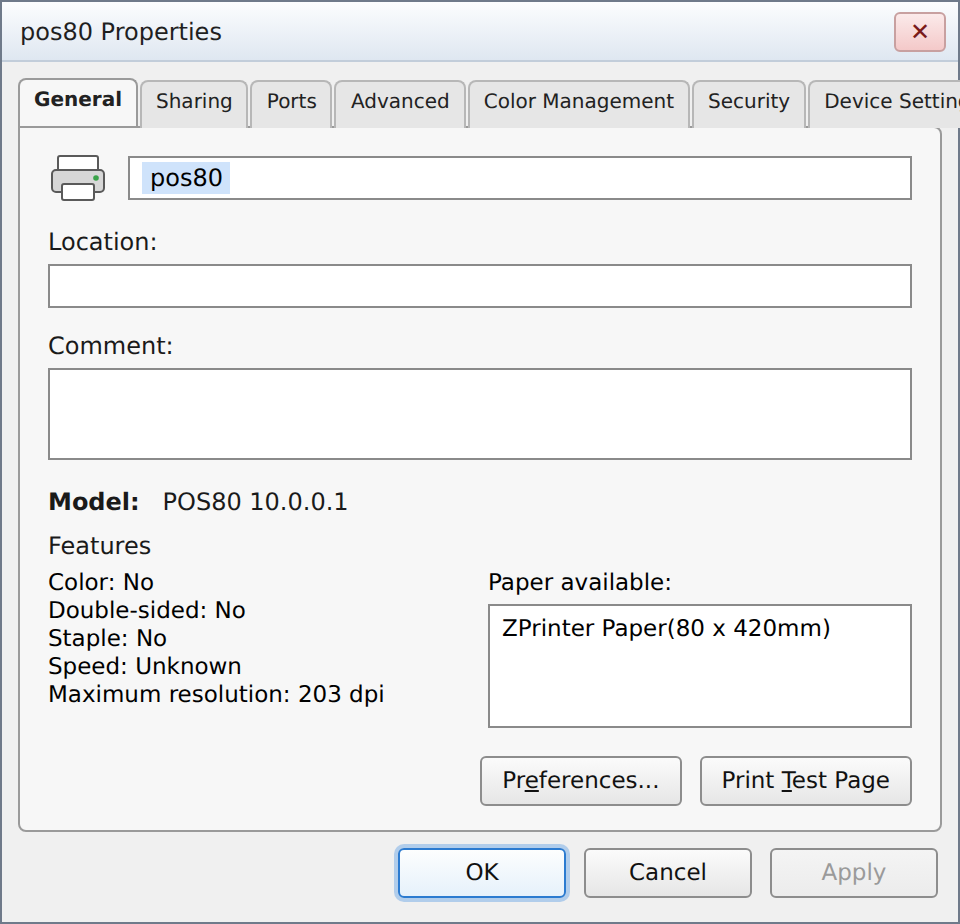
Vytiskněte zkušební stránku

Na záložce Obecné zkontrolujte tiskárnu a spusťte testovací tisk.

Tisk zkušební stránky na záložce General
  1. Přejděte na záložku General / Obecné.
  2. Klikněte na Print Test Page / Tisk zkušební stránky.
  3. Pokud tiskárna vytiskne test, je připravená k používání v ECCManageru.
Tip: Pokud se test nevytiskne, zkontrolujte napájení, USB kabel, vložení papíru a zvolený port.